Deep Learning
[ Anaconda ] Anaconda 가상환경
LABONG_R
2019. 11. 15. 16:38
Anaconda 가상환경과 관련된 명령어들
Anaconda 가상 환경 만들기
$ conda create -n <가상환경 이름>

$ conda create -n <가상환경 이름> python=3.6  # 파이썬 3.6버전으로 만들고 싶을때
먼저 가상환경을 만들고 싶다면, 다음 명령어를 시행한다. 이 때, 아나콘다와 다른 버전의 파이썬을 설치하고 싶다면 아래 명령어처럼 해당 버전에 맞게 명령어를 추가한다.
Anaconda 가상 환경 리스트보기
$ conda info --env깔려있는 가상환경들의 리스트들을 확인할 수 있다.

Anaconda 가상 환경 제거
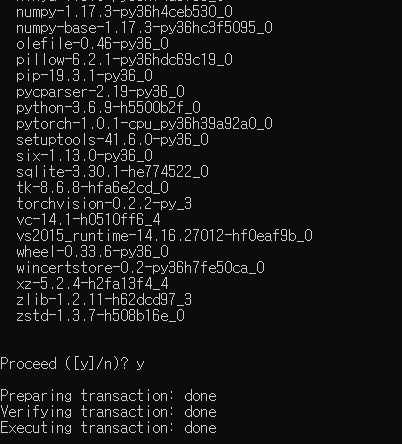
$ conda remove -n <가상환경 이름> --all진행하다가 한 번 y 를 눌러준다.
Anaconda 가상환경 활성화/ 비활성화
$ conda activate <가상환경 이름>  # 활성화
$ conda deactivate # 비활성화

# conda를 제외하고 써도 됨.
activate을 시켜주면 괄호 안이 가상환경 이름으로 바뀌고, deactiavet을 하면 다시 base로 바뀌는 것을 확인할 수 있다.

Anaconda 가상환경에 설치된 패키지들 목록 보기
$ conda activate <가상환경 이름>
$ conda list  # 해당 가상환경을 활성화 시켰을 때

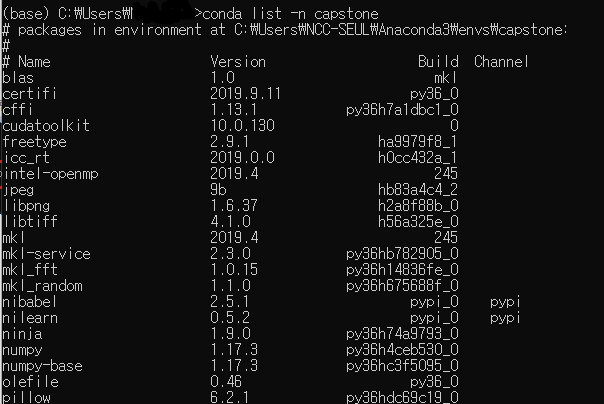
$ conda list -n <가상환경 이름>  # base에서 보고 싶을 때
해당 가상환경을 활성화 시킨다면 바로 conda list를 하면 되고, base에서(비활성화 상태) 보고 싶다면 뒤에 이름을 붙이면 된다.
Anaconda 채널 추가하기, 보기
$ conda config --append channels <채널 이름> # 채널 추가하기
$ conda config --get channels # 채널 확인하기
간혹 설치한 패키지들이 다른 채널에 있어 import 되지 못하는 경우가 있다. 이 때, 채널을 추가하면 된다.
Anaconda 업데이트
$ conda update --all패키지들을 다 업데이트 시키고, 아나콘다도 업데이트 된다.
Reference
https://stackoverflow.com/questions/48547046/resetting-conda-channel-priorities